 Retro
快速上手
從選資料夾到第一次存檔,幾分鐘就好。
準備遊戲檔案
RetroGenY 不附帶、也不下載任何遊戲。請使用你自己擁有的卡匣的備份。支援的檔案:
.gba:Game Boy Advance.gb、.gbc:Game Boy、Game Boy Color
放在手機的任何資料夾都可以,依系列或主機分子資料夾也沒問題。
選擇遊戲資料夾
- 第一次開啟 App 時,會請你選擇遊戲資料夾。
- 在系統的檔案選擇器裡打開你的遊戲資料夾,點「使用這個資料夾」並允許存取。
- 回到 App,遊戲就列出來了。子資料夾會顯示成可以點開的資料夾。
App 只會讀寫你選的那個資料夾。之後想換資料夾,在設定裡重新選擇即可。
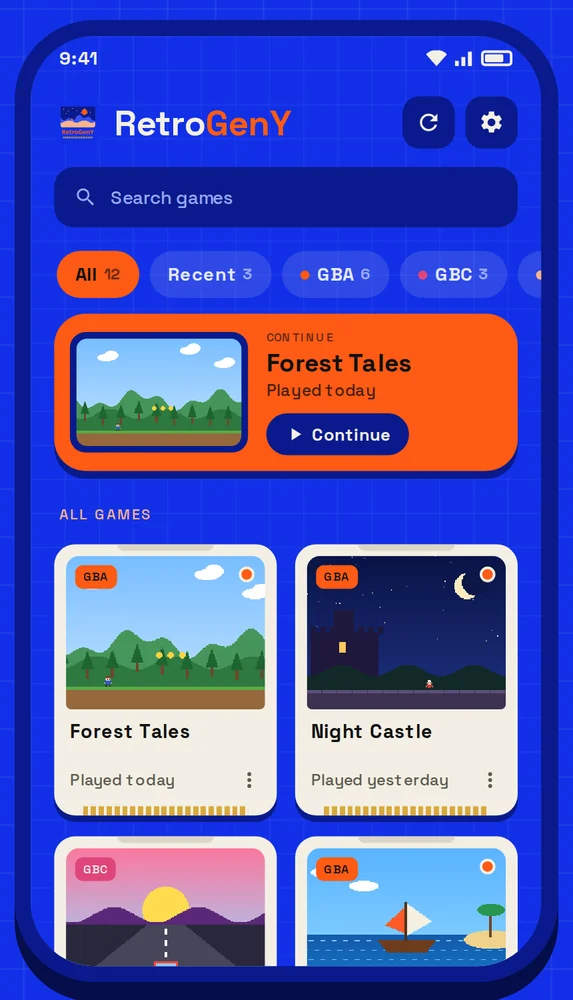
遊戲列表。上次玩的遊戲在最上面,有「繼續遊戲」按鈕。
封面
遊戲的封面來自以下三個地方,依序檢查:
- 遊戲旁邊
covers資料夾裡、和遊戲同名的圖片(png 或 jpg)。 - 用遊戲選單的「截圖」截的圖,或從遊戲卡片的 ⋮ 選單 › 封面 › 「從相簿選擇」選的圖。兩者也都存在
covers裡。 - 自動封面:沒有封面的遊戲玩滿一分鐘後,會擷取一張畫面。它存在 App 內,不會寫進你的資料夾,可以在設定裡關掉。
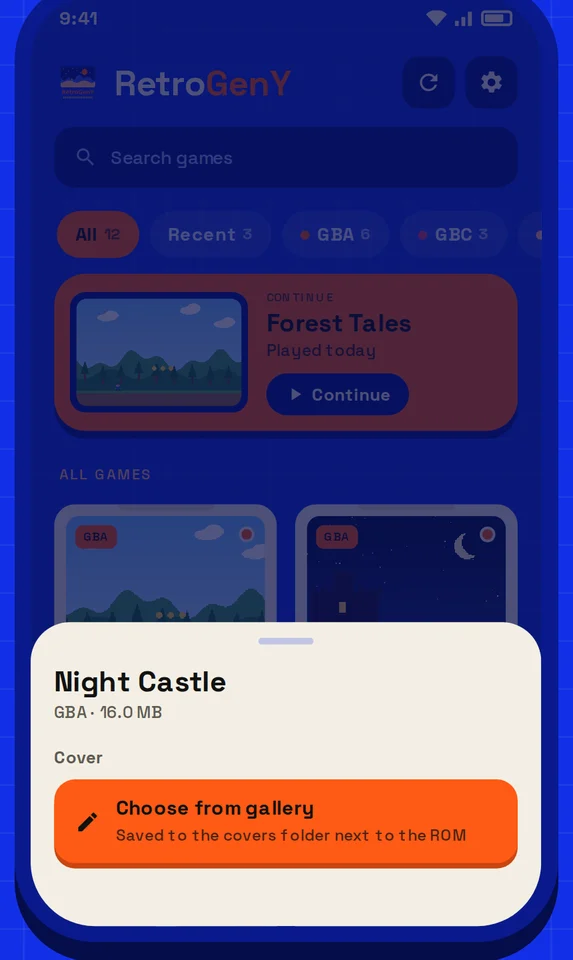
遊戲卡片 ⋮ 選單 › 封面 › 「從相簿選擇」。
存檔
遊戲內存檔
在遊戲裡存檔(例如寶可夢的「記錄」)會在遊戲旁邊寫一個和遊戲同名的 .sav 檔。把它和遊戲一起複製,就能在另一支手機上接著玩。
即時存檔
在遊戲選單裡隨時存、隨時讀。每個欄位都有縮圖,離開遊戲時還會寫一個自動存檔。讀錯了,點提示條上的「復原」就能回去。
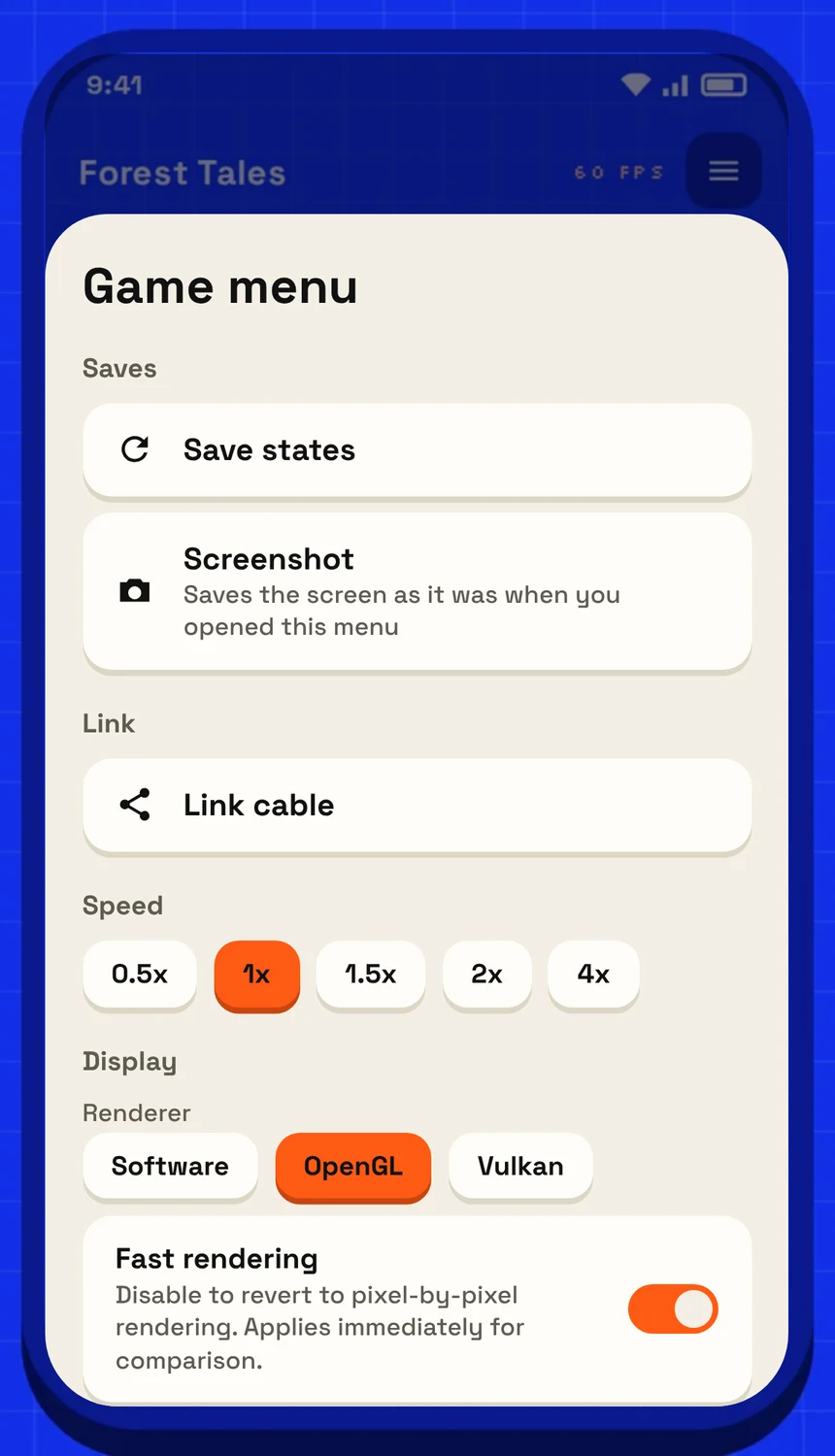
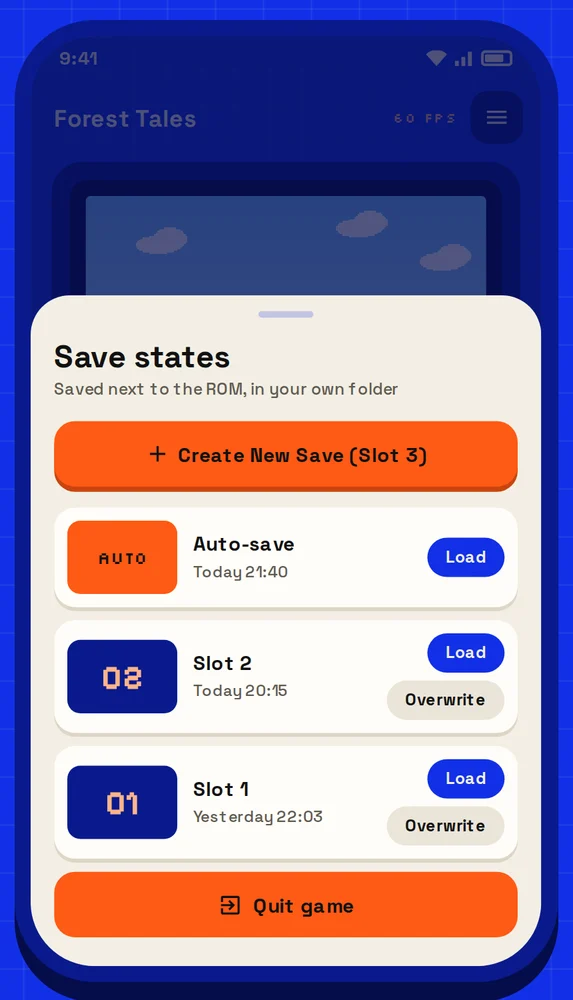
打開遊戲選單,再點「即時存檔」,可以新增存檔、讀檔或復原讀檔。
操作
- 螢幕按鍵:直向時在畫面下方,橫向時在兩側。
- 手把和鍵盤:一連上就能用。在 設定 › 手把與鍵盤按鍵 重新對應;一個 GBA 鍵可以對應多個鍵。
- 螢幕方向:在遊戲選單裡切換直向、橫向或跟隨系統。
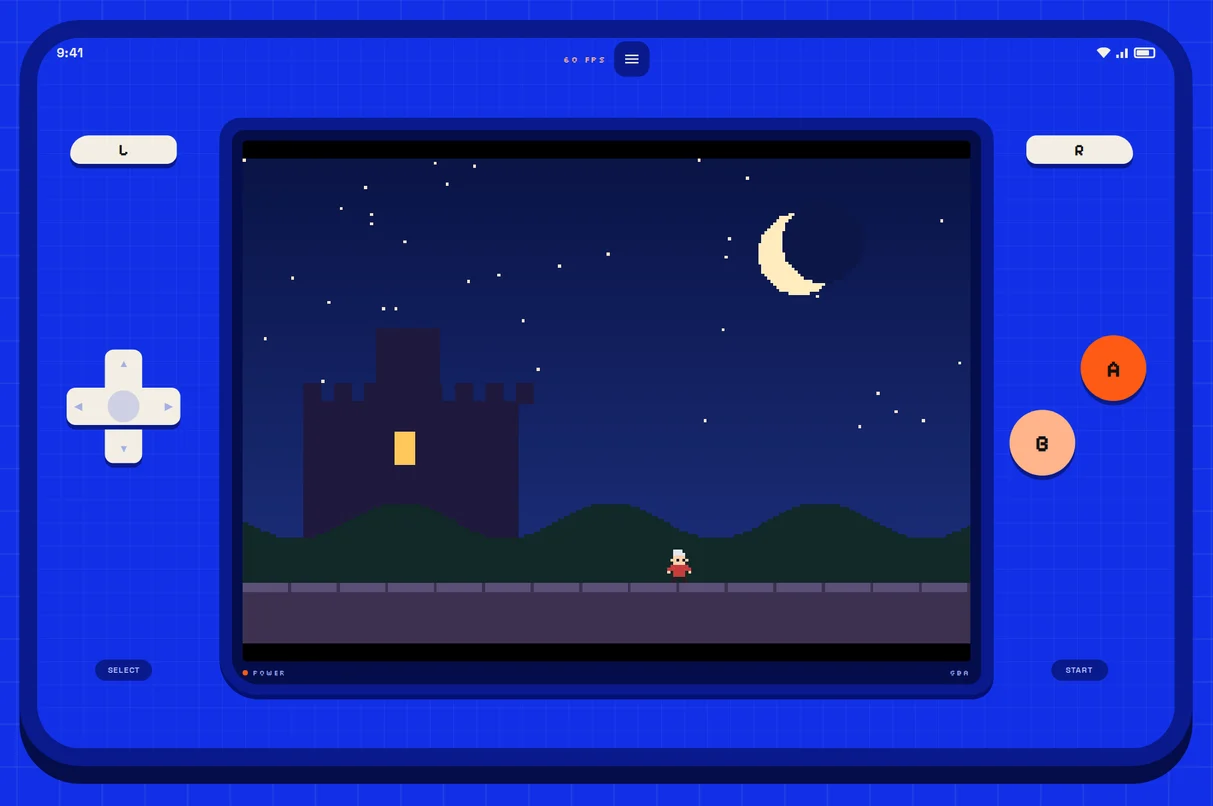
橫向時,按鍵移到畫面兩側。
BIOS(選用)
App 內建替代 BIOS,所有遊戲都能執行。只有少數遊戲需要官方 BIOS,或者你想看開機動畫,這時在 設定 › GBA BIOS 匯入你自己的 16 KB BIOS 檔案即可。