 Retro
Primeros pasos
De elegir una carpeta a tu primera partida guardada, son unos minutos.
Prepara tus archivos de juego
RetroGenY no incluye ni descarga ningún juego. Usa copias de seguridad de cartuchos que tengas. Archivos compatibles:
.gba: Game Boy Advance.gb,.gbc: Game Boy, Game Boy Color
Ponlos en cualquier carpeta del teléfono. No pasa nada si los tienes en subcarpetas por saga o por consola.
Elige tu carpeta de juegos
- La primera vez que abres la app, te pide que elijas una carpeta de juegos.
- En el selector de archivos del sistema, abre tu carpeta de juegos, toca «Usar esta carpeta» y permite el acceso.
- De vuelta en la app, tus juegos aparecen en la lista. Las subcarpetas se muestran como carpetas que puedes abrir.
La app solo lee y escribe en la carpeta que elegiste. Para usar otra carpeta más adelante, elígela de nuevo en Ajustes.
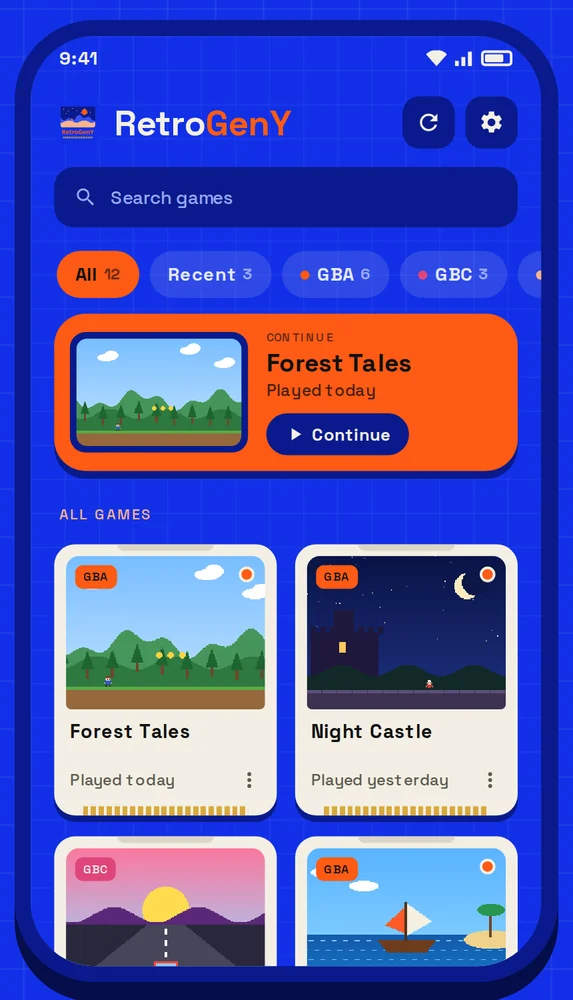
La lista de juegos. El último juego que jugaste aparece arriba con un botón Continuar.
Portadas
La portada de un juego sale de uno de estos tres sitios, en este orden:
- Una imagen (png o jpg) con el mismo nombre que el juego, en una carpeta
coversa su lado. - Una captura hecha con «Captura de pantalla» en el menú del juego, o una imagen elegida en el menú ⋮ de la tarjeta del juego › Portada › «Elegir de la galería». Ambas se guardan también en
covers. - Una portada automática: tras jugar un minuto a un juego sin portada, se captura un fotograma. Se guarda dentro de la app, nunca en tu carpeta, y se puede desactivar en Ajustes.
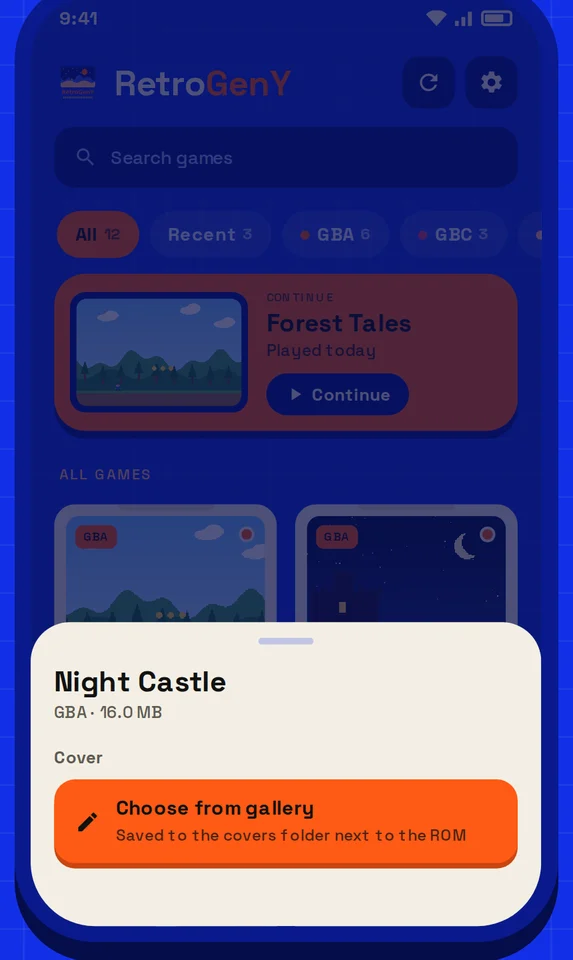
Menú ⋮ de la tarjeta del juego › Portada › «Elegir de la galería».
Guardar
Guardar dentro del juego
Guardar dentro del juego (como «Guardar» en Pokémon) crea un archivo .sav con el nombre del juego, junto al juego. Cópialo junto con el juego para seguir jugando en otro teléfono.
Estados guardados
Guarda y carga en cualquier momento desde el menú del juego. Cada ranura tiene una miniatura, y hay una ranura de guardado automático que se escribe al salir de un juego. Si cargas la que no era, toca «Deshacer» en el aviso para volver.
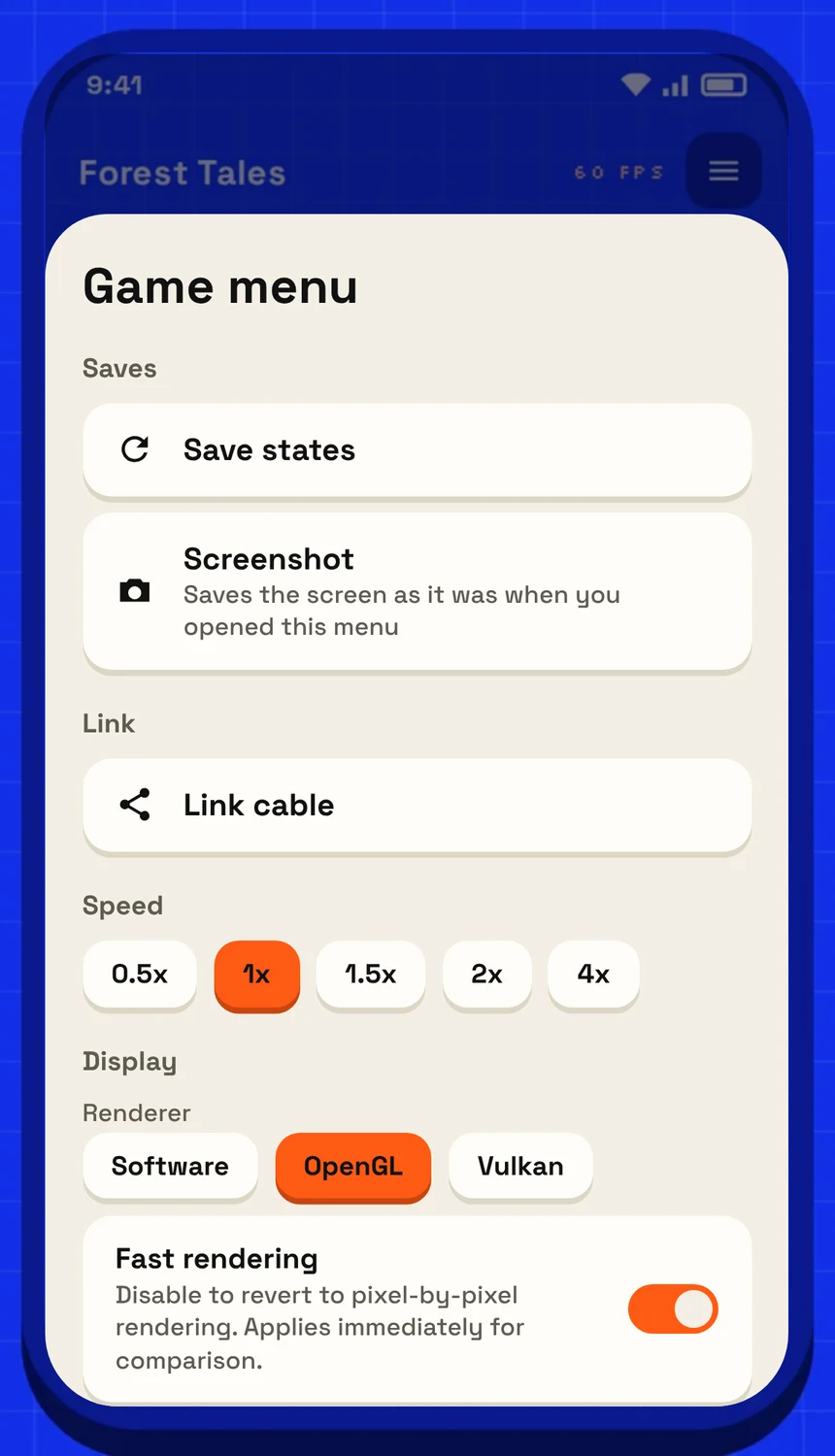
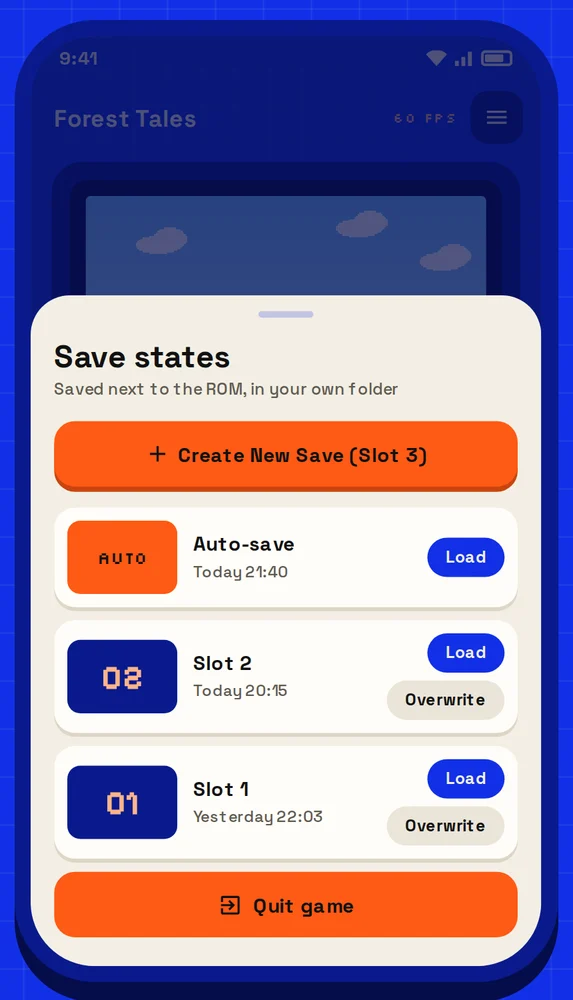
Abre el menú del juego y luego «Estados guardados» para crear uno nuevo, cargar uno o deshacer una carga.
Controles
- Botones en pantalla: debajo de la pantalla en vertical, a ambos lados en horizontal.
- Mandos y teclados: funcionan en cuanto los conectas. Reasígnalos en Ajustes › Botones de mando y teclado; un botón de la GBA puede tener varias teclas.
- Orientación de la pantalla: cambia entre vertical, horizontal y la del sistema desde el menú del juego.
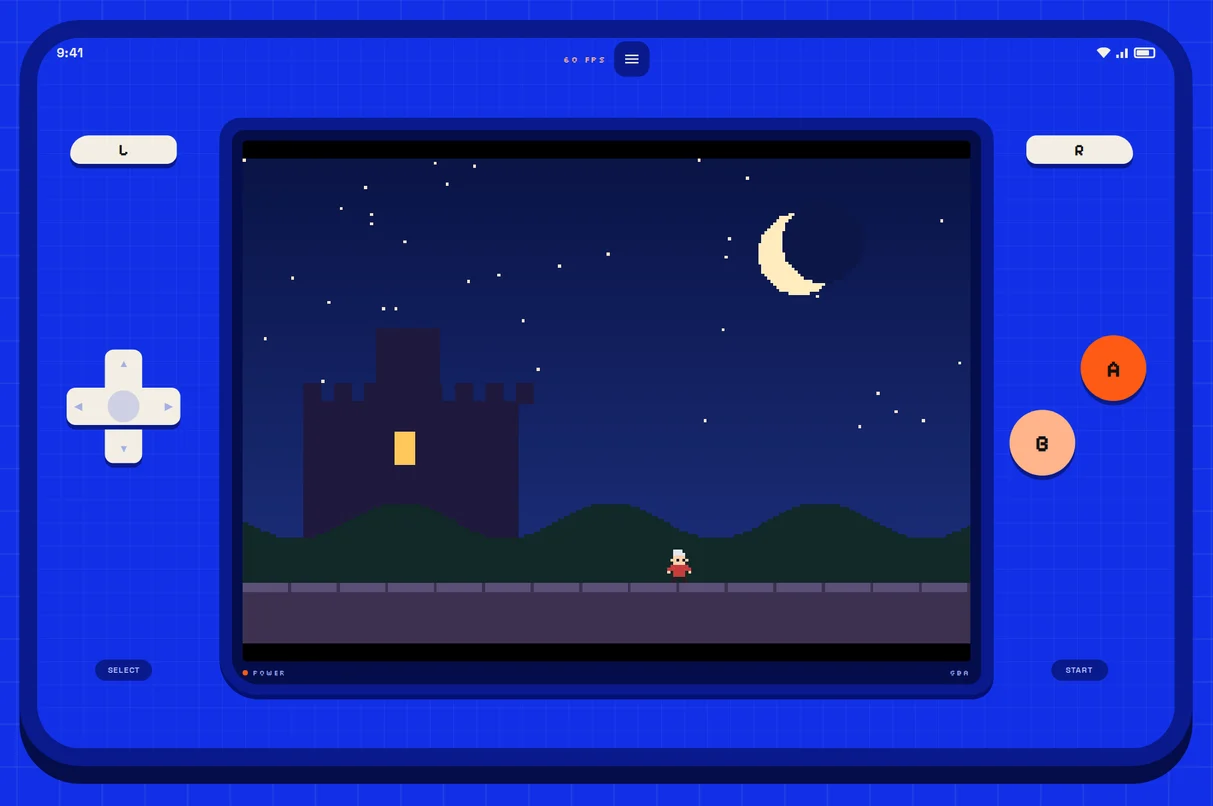
En horizontal, los controles pasan a los lados de la pantalla.
BIOS (opcional)
La app incluye una BIOS de reemplazo que ejecuta todos los juegos. Solo unos pocos juegos necesitan la BIOS oficial, o quizá quieras ver la animación de inicio. En ese caso, importa tu propio archivo de BIOS de 16 KB en Ajustes › GBA BIOS.