 Retro
Retro快速上手
从选文件夹到第一次存档,几分钟就能开始玩。
准备游戏文件
RetroGenY 不自带、也不提供下载任何游戏。请使用你自己合法拥有的卡带备份。支持的文件:
.gba:Game Boy Advance.gb、.gbc:Game Boy、Game Boy Color
把它们放进手机里任意一个文件夹,可以按系列、按主机分子文件夹。
选择游戏文件夹
- 第一次打开应用时,会提示你选择放游戏的文件夹。
- 在系统的文件选择界面里进入放游戏的文件夹,点「使用此文件夹」并允许访问。
- 回到应用,游戏列表就出来了。子文件夹会显示成可以点进去的文件夹。
应用只读写你选的这个文件夹,不会去看手机里的其他文件。以后想换文件夹,在设置里重新选就行。
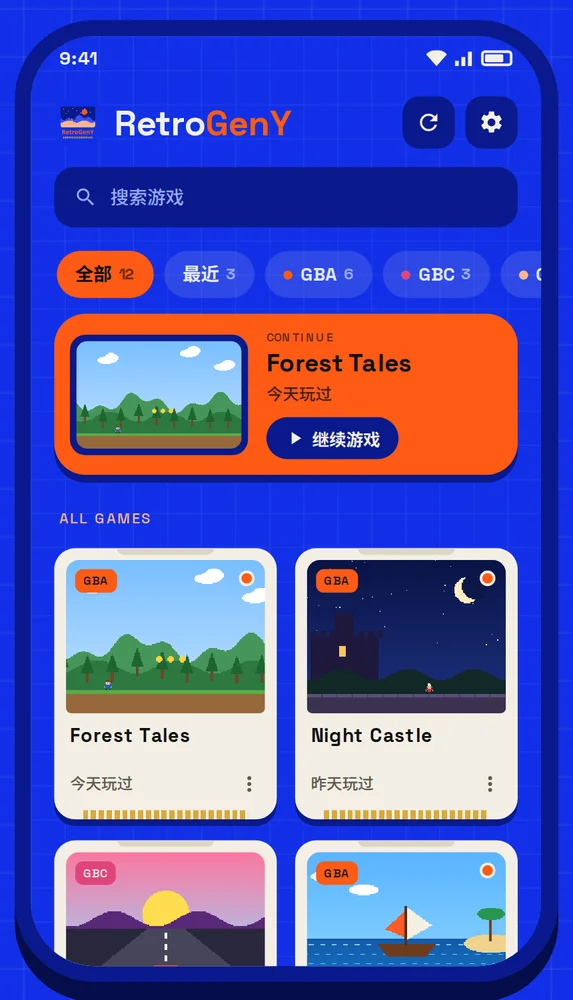
游戏列表。上次玩的游戏排在最上面,点「继续」就回去。
封面
游戏卡片上的封面有三种来源,按这个顺序找:
- 和游戏同一层的
covers文件夹里,文件名和游戏名相同的图片(png 或 jpg)。 - 你在游戏菜单里用「截图」截的画面,或者在游戏卡片的 ⋮ 菜单 › 封面 › 「从相册选择」挑的图片。这两种也会存进
covers。 - 自动封面:没有封面的游戏玩满一分钟后,自动截一帧当封面。这张只存在应用里,不写进你的文件夹,可以在设置里关掉。
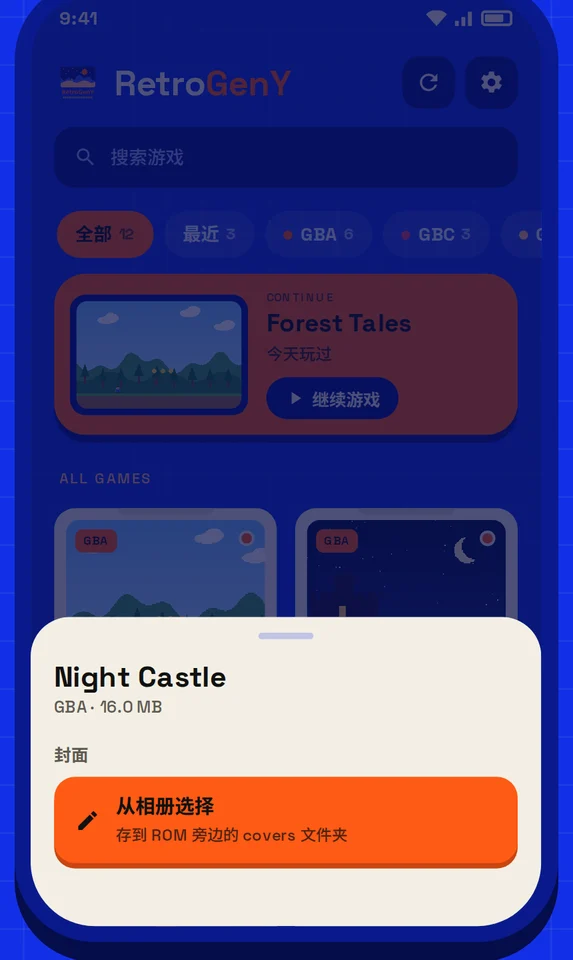
游戏卡片的 ⋮ 菜单 › 封面 ›「从相册选择」。
存档
游戏自己的存档
游戏里正常存档(比如宝可梦的「记录」)会写成和游戏同名的 .sav 文件,放在游戏旁边。换手机时连同 .sav 一起拷过去就能接着玩。
即时存档
在游戏菜单里随时存、随时读,每个位置都带一张缩略图。另外有一个自动存档位,离开游戏时自动保存。读档读错了,可以在提示条上点「撤销」回到读档前。
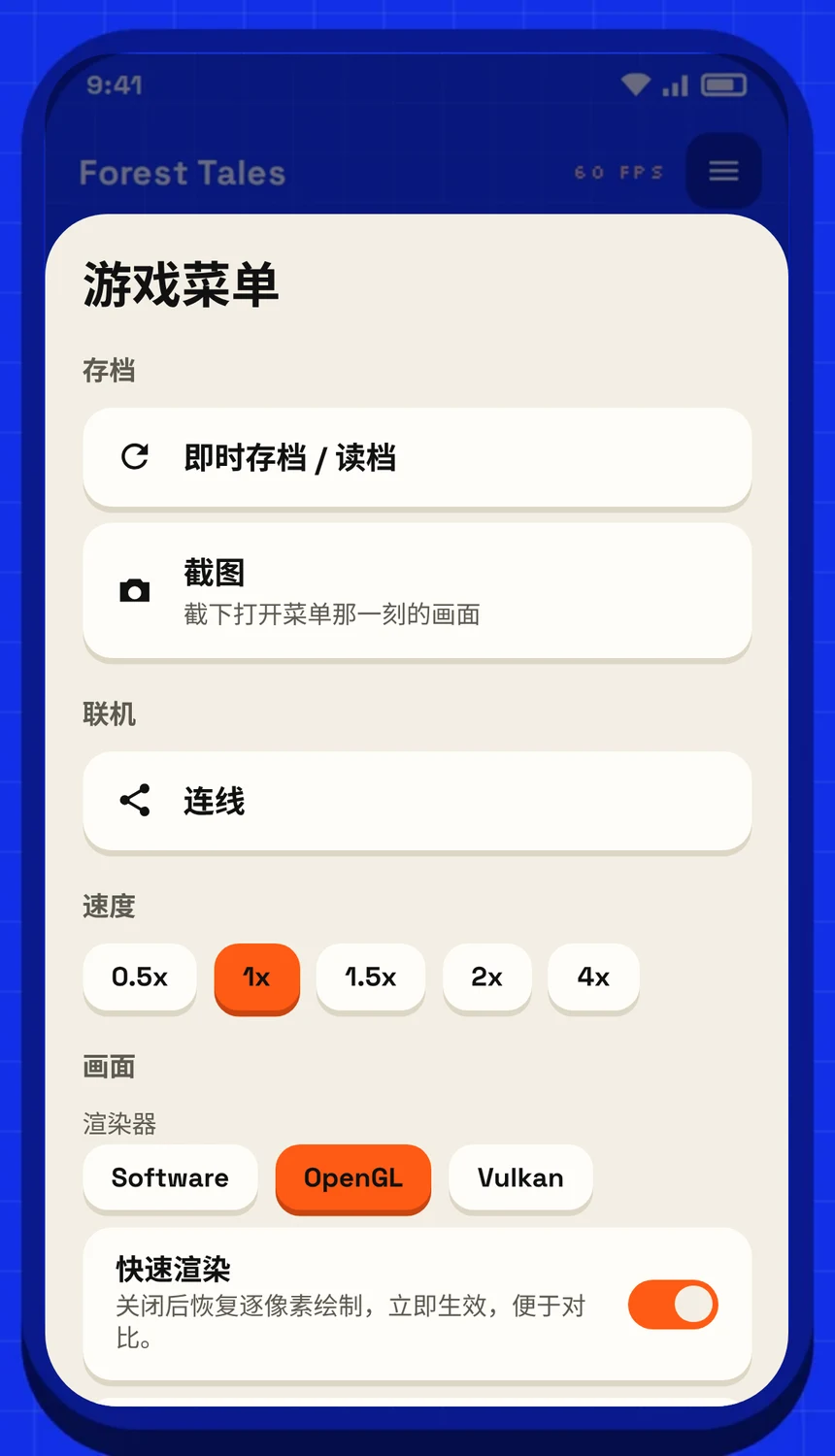
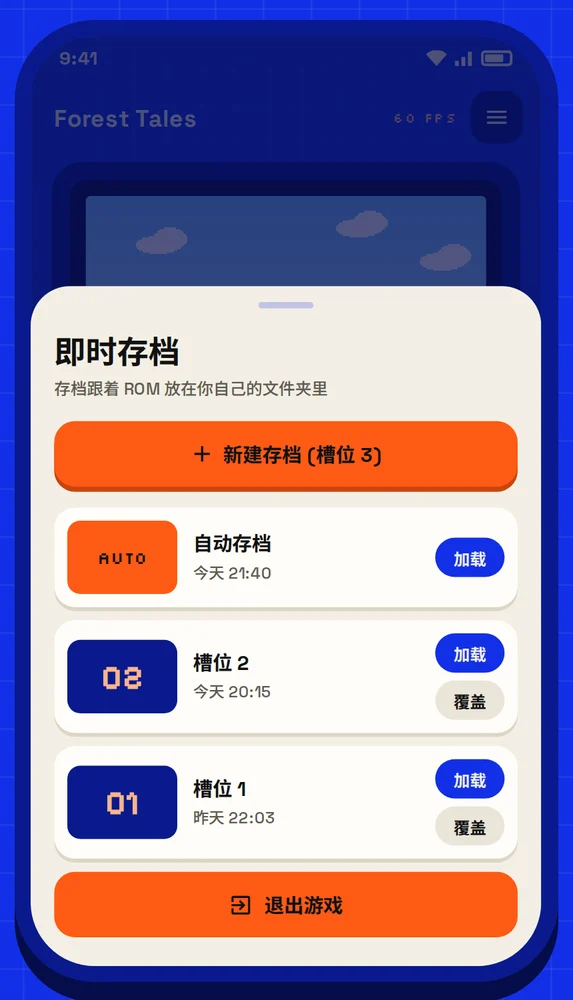
打开游戏菜单,点「即时存档 / 读档」:新建、读取,读错了还能撤销。
操作
- 屏幕按键:竖屏时在机身下方,横屏时在画面两侧。
- 手柄和键盘:连上就能用,在「设置 › 手柄与键盘按键映射」里可以改按键,一个 GBA 键可以对应多个键。
- 屏幕方向:游戏菜单里可以切竖屏、横屏或跟随系统。
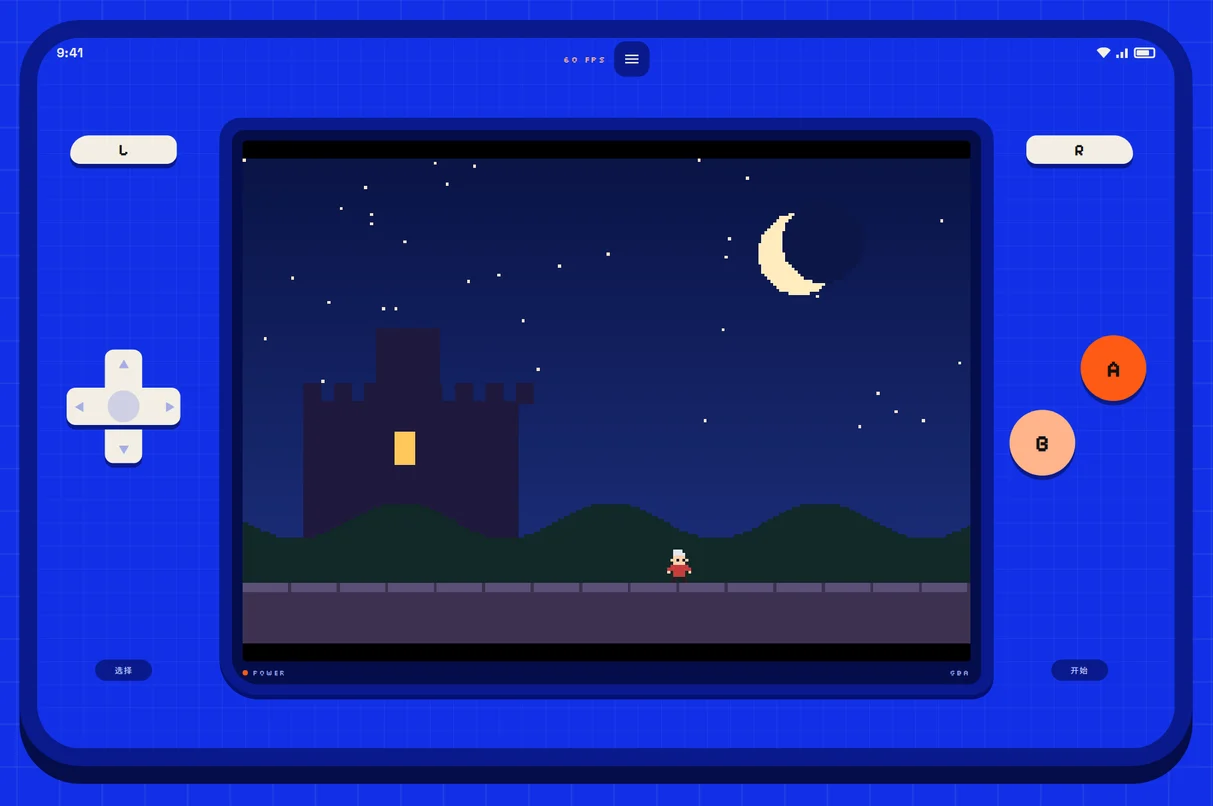
横屏时,按键分到屏幕两边。
BIOS(可选)
应用内置了替代 BIOS,所有游戏都能直接玩。只有极少数游戏需要官方 BIOS,或者你想看开机动画时,才需要在「设置 › GBA BIOS」里导入自己的 BIOS 文件(16 KB)。