 Retro
はじめに
フォルダを選んでから最初のセーブまで、数分で終わります。
ゲームファイルを用意する
RetroGenY にゲームは含まれておらず、ダウンロードもしません。自分が持っているカートリッジのバックアップを使ってください。対応ファイル:
.gba:ゲームボーイアドバンス.gb、.gbc:ゲームボーイ、ゲームボーイカラー
スマホのどのフォルダに置いてもかまいません。シリーズや機種ごとにサブフォルダに分けても大丈夫です。
ゲームフォルダを選ぶ
- 初めてアプリを開くと、ゲームフォルダを選ぶよう求められます。
- システムのファイル選択画面でゲームフォルダを開き、「このフォルダを使用」をタップしてアクセスを許可します。
- アプリに戻ると、ゲームが一覧表示されます。サブフォルダは開けるフォルダとして表示されます。
アプリが読み書きするのは選んだフォルダだけです。あとで別のフォルダを使うときは、設定で選び直してください。
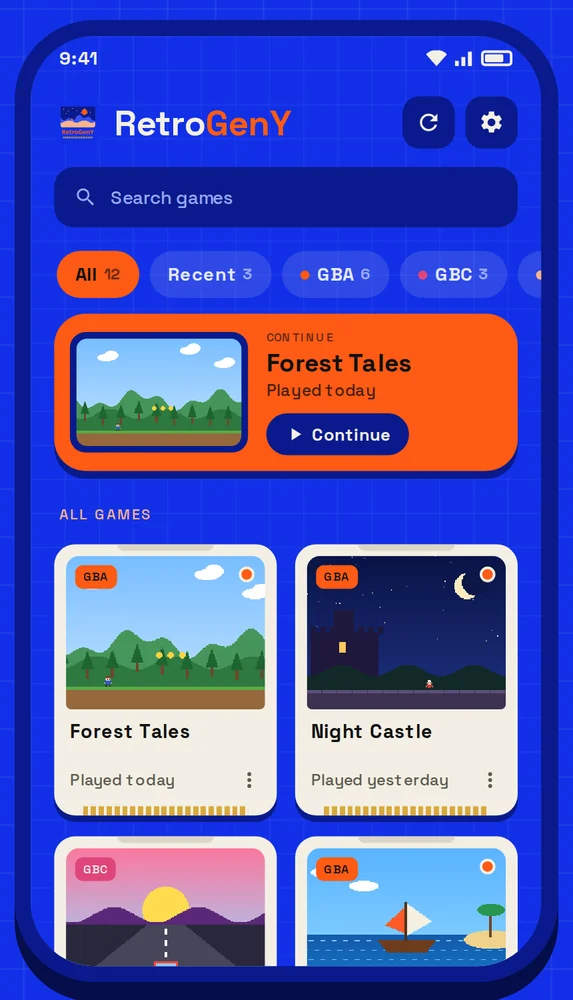
ゲーム一覧。最後に遊んだゲームが一番上にあり、「続きから」ボタンが付いています。
カバー
ゲームのカバーは次の 3 つから、この順番で探されます。
- ゲームの隣にある
coversフォルダ内の、ゲームと同じ名前の画像(png または jpg)。 - ゲームメニューの「スクリーンショット」で撮った画像、またはゲームカードの ⋮ メニュー › カバー › 「ギャラリーから選択」で選んだ画像。どちらも
coversに保存されます。 - 自動カバー:カバーのないゲームを 1 分遊ぶと、画面が 1 枚保存されます。アプリ内に保存され、あなたのフォルダには書き込まれません。設定でオフにできます。
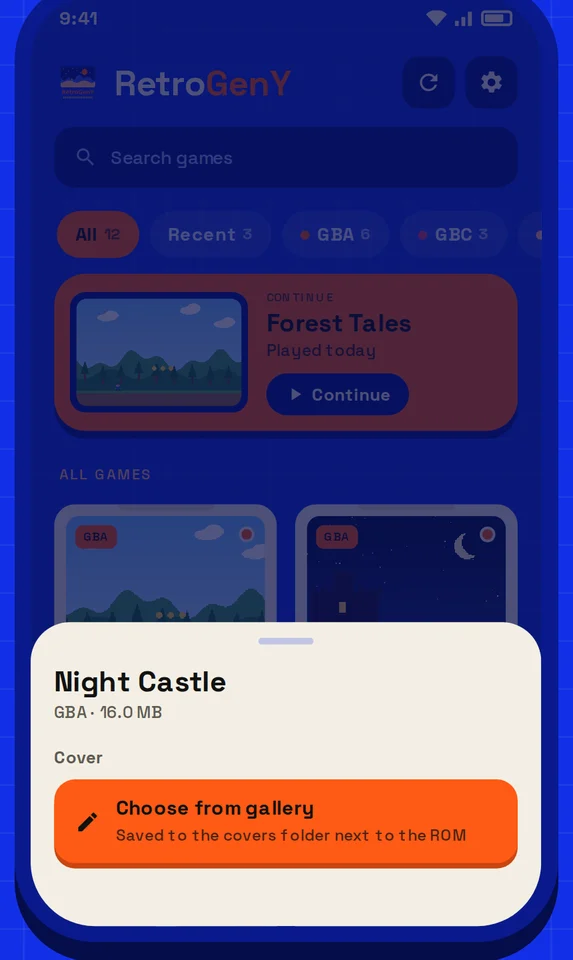
ゲームカードの ⋮ メニュー › カバー › 「ギャラリーから選択」。
セーブ
ゲーム内セーブ
ゲームの中でセーブすると(ポケモンの「レポート」など)、ゲームと同じ名前の .sav ファイルがゲームの隣に作られます。ゲームと一緒にコピーすれば、別のスマホで続きを遊べます。
即時セーブ
ゲームメニューからどこでもセーブ・ロードできます。各スロットにサムネイルがあり、ゲームを終了するとオートセーブも書き込まれます。間違ってロードしたら、バナーの「元に戻す」で戻れます。
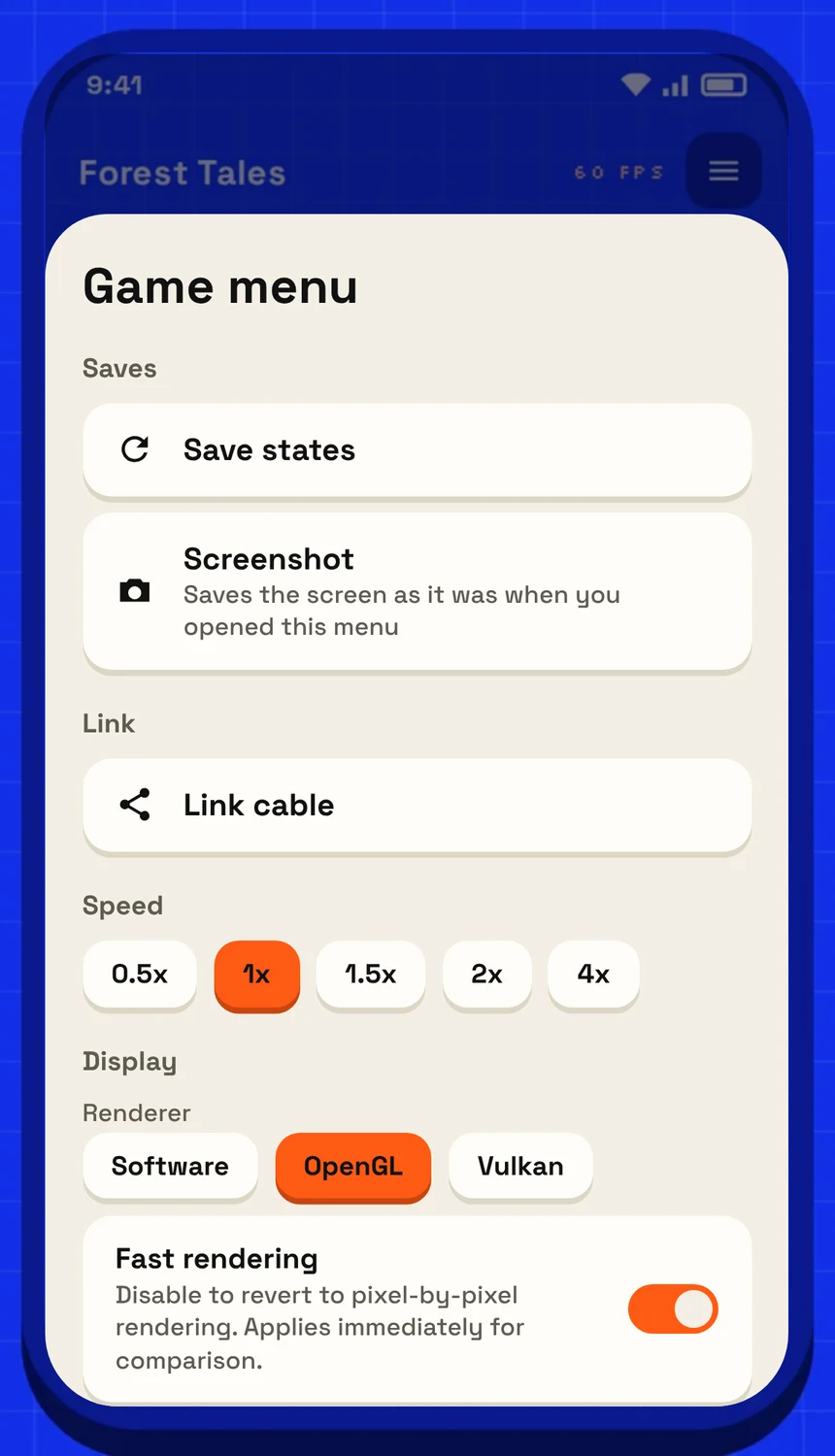
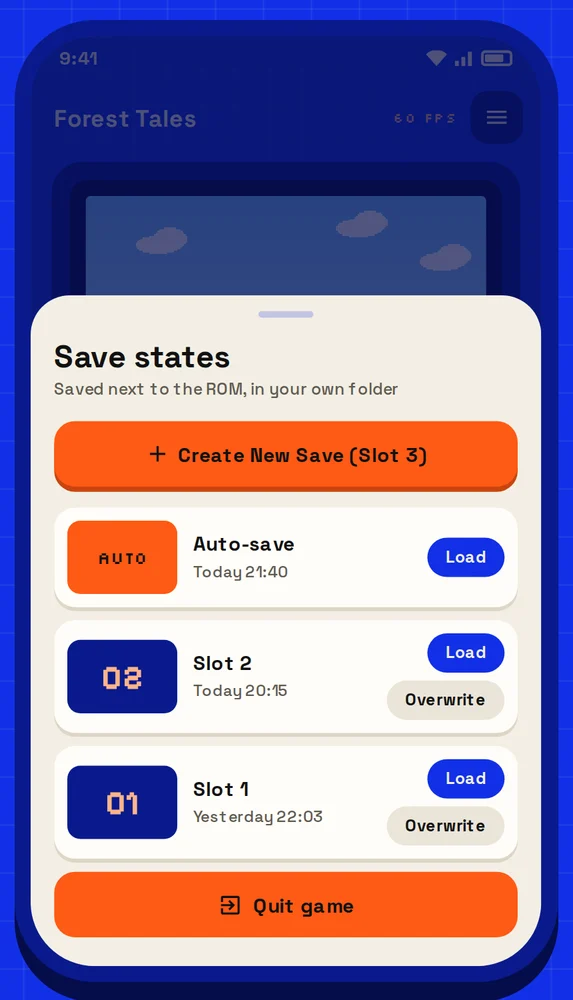
ゲームメニューを開き、「即時セーブ」で新規セーブ、ロード、ロードの取り消しができます。
操作
- 画面のボタン:縦画面では画面の下、横画面では両側にあります。
- コントローラーとキーボード:接続すればすぐ使えます。設定 › ゲームパッドとキーボードのボタン で割り当てを変更できます。1 つの GBA ボタンに複数のキーを割り当てられます。
- 画面の向き:ゲームメニューで縦、横、システムに従う、を切り替えます。
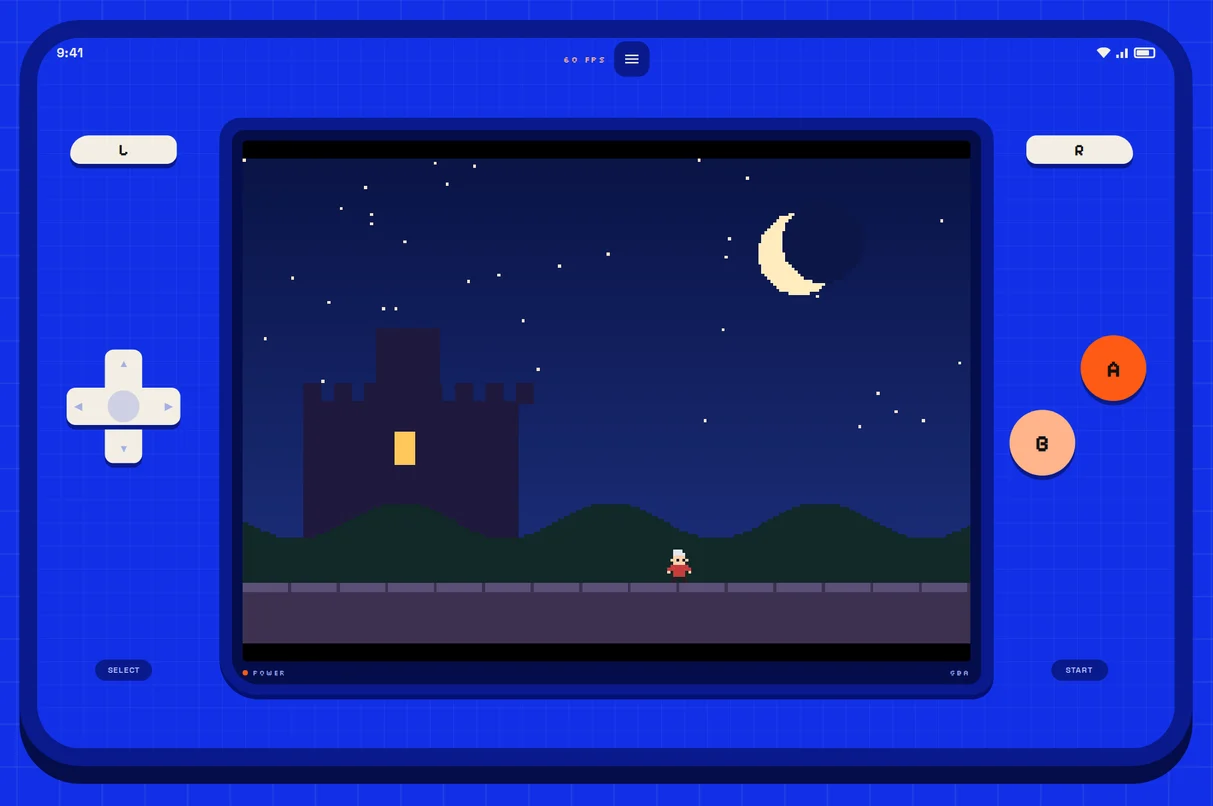
横画面では、ボタンが画面の両側に移ります。
BIOS(任意)
代替 BIOS が内蔵されており、すべてのゲームが動きます。公式 BIOS が必要なのはごく一部のゲームだけです。起動アニメーションを見たい場合も含め、必要なら 設定 › GBA BIOS で自分の 16 KB の BIOS ファイルを読み込んでください。