 Retro
С чего начать
От выбора папки до первого сохранения — несколько минут.
Подготовьте файлы игр
RetroGenY не содержит и не скачивает игры. Используйте резервные копии своих картриджей. Поддерживаемые файлы:
.gba: Game Boy Advance.gb,.gbc: Game Boy, Game Boy Color
Положите их в любую папку на телефоне. Можно разложить по подпапкам — по сериям или системам.
Выберите папку с играми
- При первом запуске приложение попросит выбрать папку с играми.
- В системном окне выбора файлов откройте папку с играми, нажмите «Использовать эту папку» и разрешите доступ.
- Вернувшись в приложение, вы увидите список игр. Подпапки показываются как папки, которые можно открыть.
Приложение читает и пишет только в выбранную папку. Чтобы потом выбрать другую, укажите её снова в настройках.
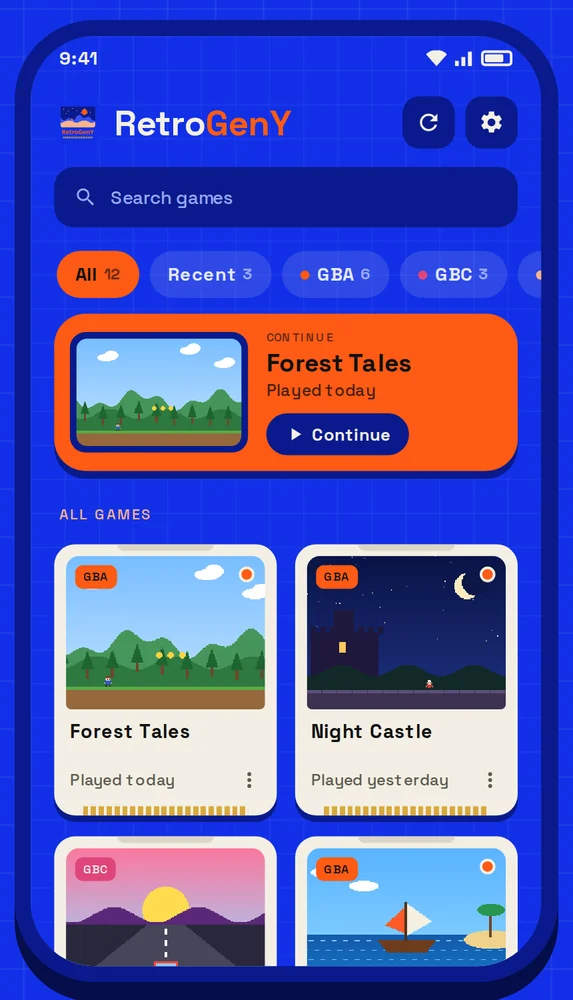
Список игр. Последняя игра — вверху, с кнопкой «Продолжить».
Обложки
Обложка игры берётся из одного из трёх мест, в таком порядке:
- Изображение (png или jpg) с тем же именем, что и игра, в папке
coversрядом с ней. - Скриншот, сделанный через «Скриншот» в меню игры, или изображение, выбранное в меню ⋮ карточки игры › Обложка › «Выбрать из галереи». Оба тоже сохраняются в
covers. - Автоматическая обложка: если играть в игру без обложки минуту, снимается кадр. Он хранится внутри приложения, никогда не пишется в вашу папку, и его можно отключить в настройках.
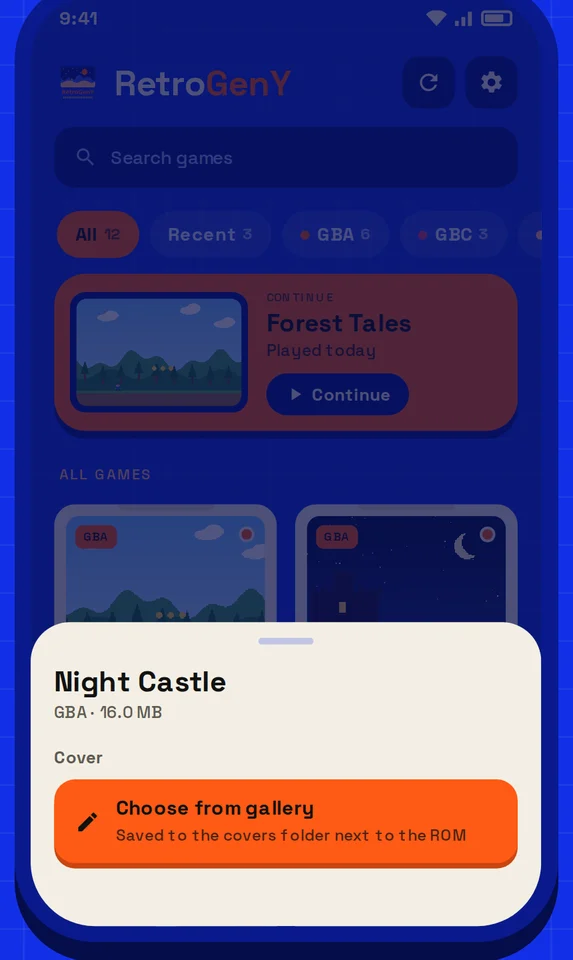
Меню ⋮ карточки игры › Обложка › «Выбрать из галереи».
Сохранения
Сохранения в игре
Сохранение внутри игры (например, «Save» в Pokémon) записывает файл .sav с именем игры рядом с ней. Скопируйте его вместе с игрой, чтобы продолжить на другом телефоне.
Быстрые сохранения
Сохраняйтесь и загружайтесь где угодно через меню игры. У каждого слота есть миниатюра, а при выходе из игры записывается слот автосохранения. Если загрузили не то, нажмите «Отменить» на появившейся полоске, чтобы вернуться.
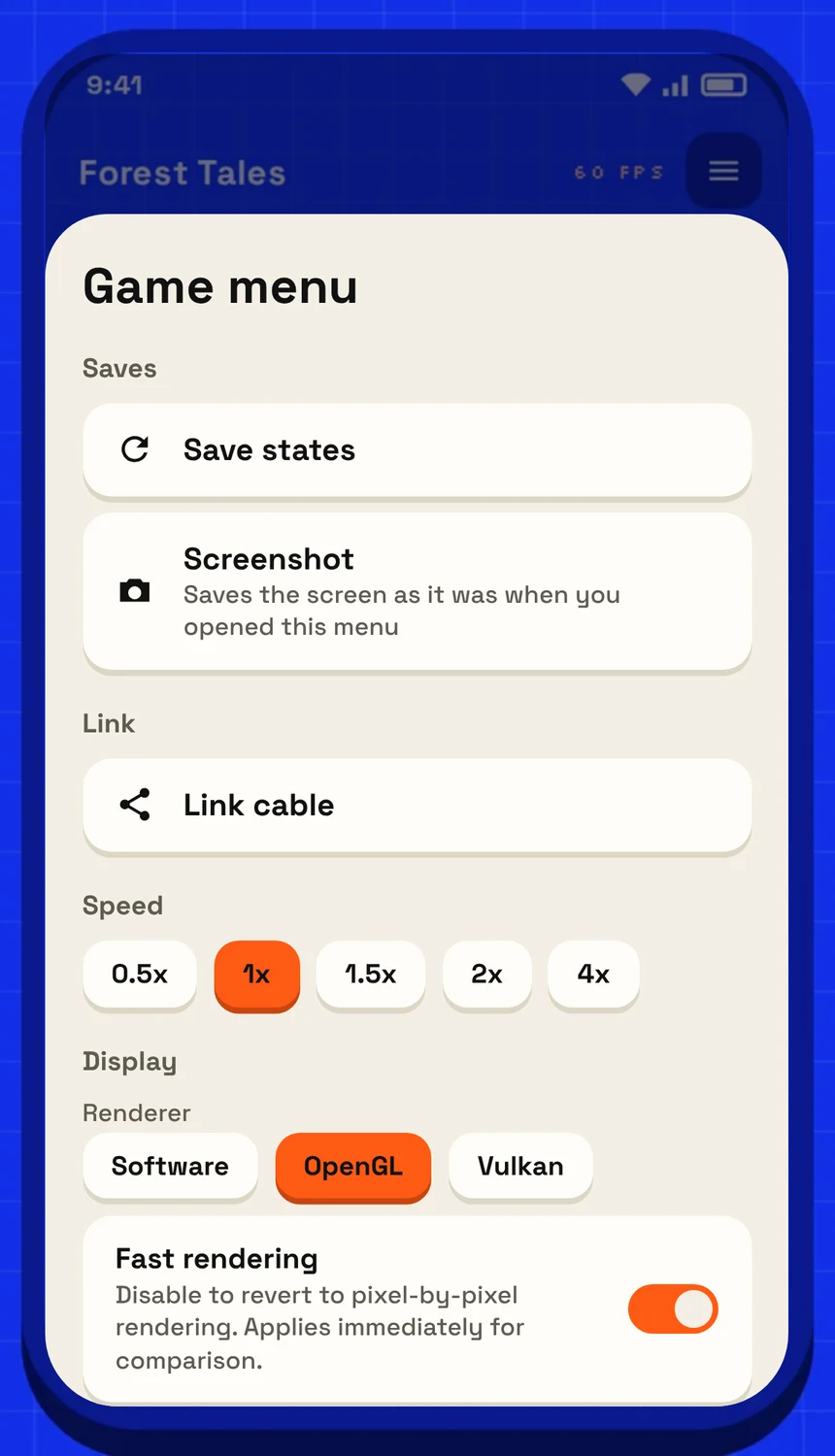
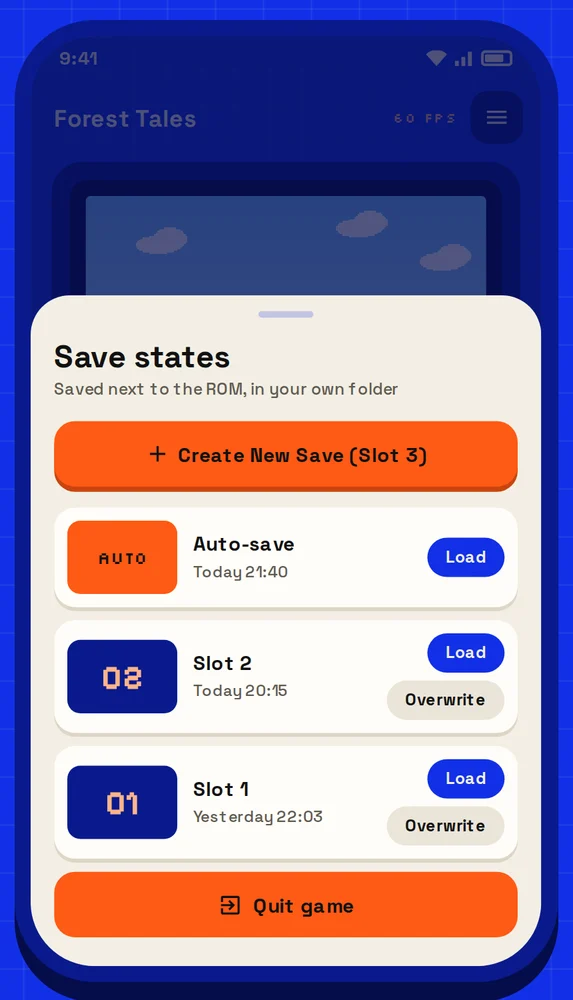
Откройте меню игры, затем «Быстрые сохранения», чтобы создать новое сохранение, загрузить или отменить загрузку.
Управление
- Экранные кнопки: под экраном в портретной ориентации, по бокам — в альбомной.
- Геймпады и клавиатуры: работают сразу после подключения. Переназначить их можно в Настройки › Кнопки геймпада и клавиатуры; у одной кнопки GBA может быть несколько клавиш.
- Ориентация экрана: переключайте портрет, альбом и системную из меню игры.
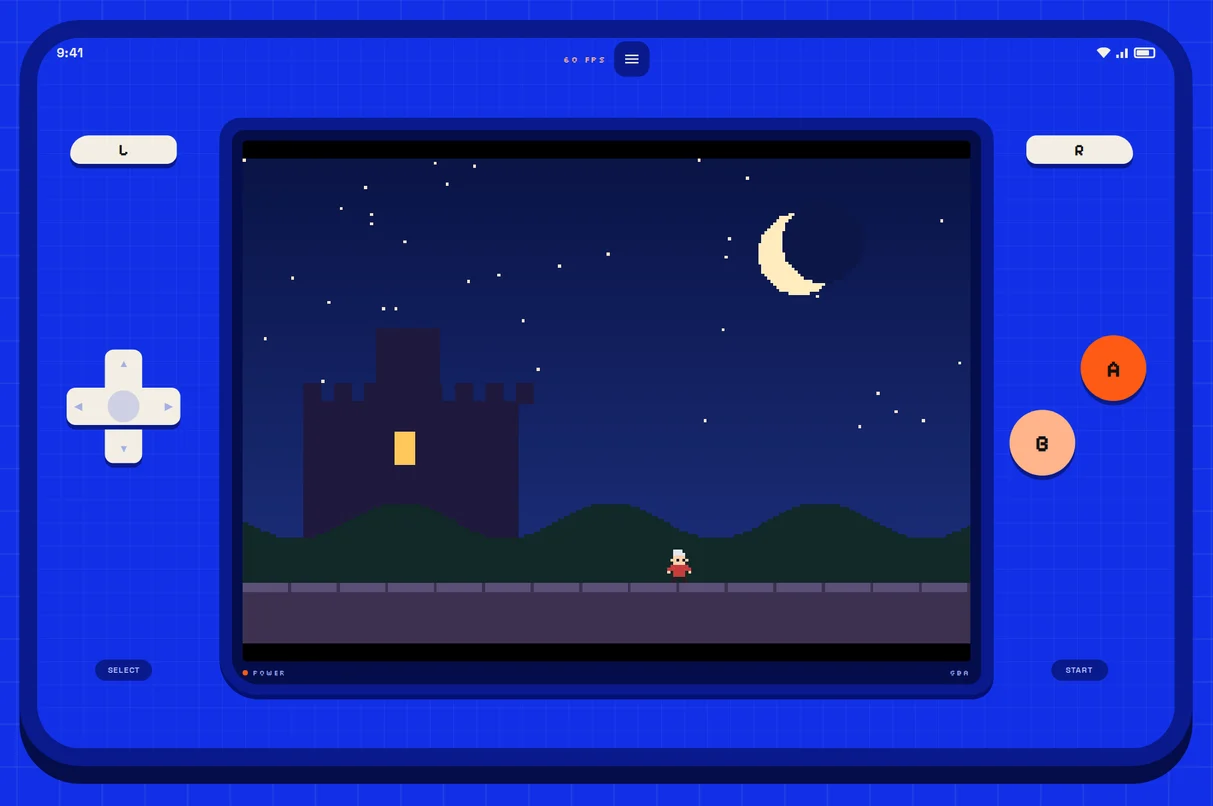
В альбомной ориентации кнопки переезжают по обе стороны экрана.
BIOS (необязательно)
Встроенный BIOS-заменитель запускает любую игру. Официальный BIOS нужен лишь горстке игр — или если хочется увидеть заставку при запуске. В этом случае импортируйте свой файл BIOS размером 16 КБ в Настройки › GBA BIOS.