 Retro
시작하기
폴더 선택부터 첫 저장까지 몇 분이면 됩니다.
게임 파일 준비
RetroGenY는 게임을 포함하거나 다운로드하지 않습니다. 직접 가진 카트리지의 백업을 사용하세요. 지원 파일:
.gba: 게임보이 어드밴스.gb,.gbc: 게임보이, 게임보이 컬러
휴대폰의 어느 폴더에 넣어도 됩니다. 시리즈나 기기별로 하위 폴더를 나눠도 괜찮습니다.
게임 폴더 선택
- 앱을 처음 열면 게임 폴더를 고르라고 합니다.
- 시스템 파일 선택기에서 게임 폴더를 열고 "이 폴더 사용"을 누른 뒤 접근을 허용하세요.
- 앱으로 돌아오면 게임 목록이 보입니다. 하위 폴더는 열 수 있는 폴더로 표시됩니다.
앱은 고른 폴더만 읽고 씁니다. 나중에 다른 폴더를 쓰려면 설정에서 다시 고르세요.
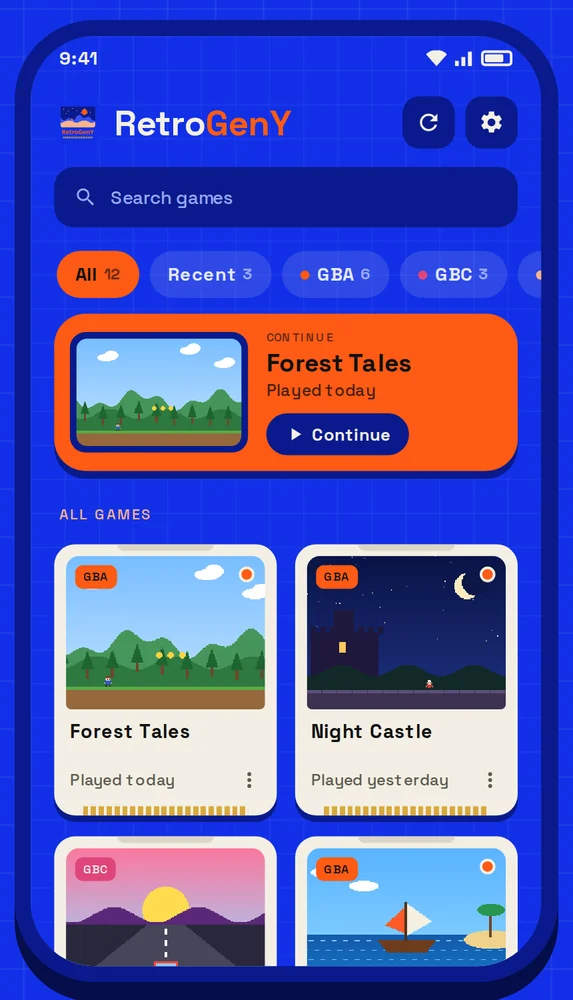
게임 목록. 마지막에 한 게임이 맨 위에 이어하기 버튼과 함께 표시됩니다.
표지
게임의 표지는 다음 세 곳에서, 이 순서대로 찾습니다.
- 게임 옆
covers폴더에 있는, 게임과 같은 이름의 이미지(png 또는 jpg). - 게임 메뉴의 "스크린샷"으로 찍은 이미지, 또는 게임 카드의 ⋮ 메뉴 › 표지 › "갤러리에서 선택"으로 고른 이미지. 둘 다
covers에 저장됩니다. - 자동 표지: 표지 없는 게임을 1분 플레이하면 화면 한 장을 저장합니다. 앱 안에만 보관되고 내 폴더에는 쓰지 않으며, 설정에서 끌 수 있습니다.
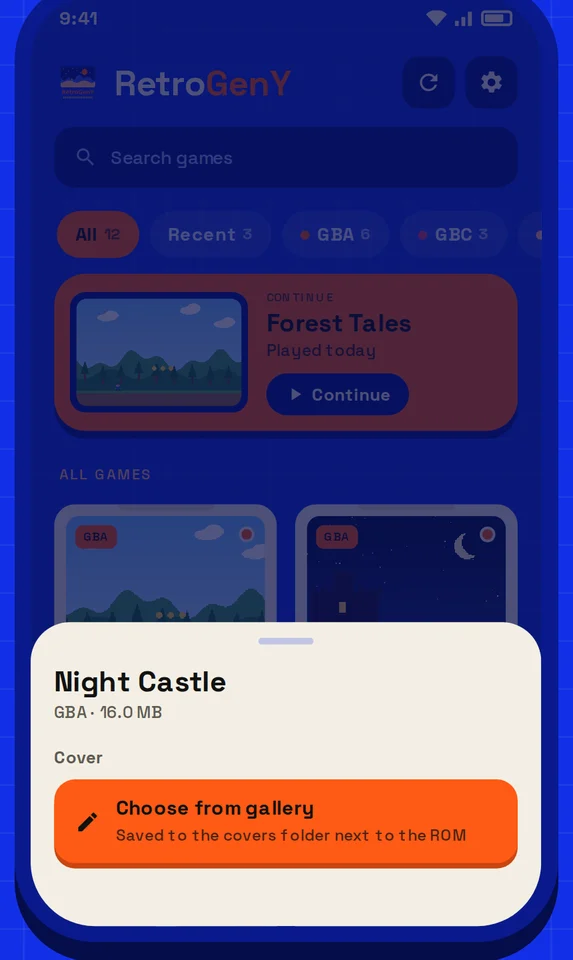
게임 카드 ⋮ 메뉴 › 표지 › "갤러리에서 선택".
저장
게임 내 저장
게임 안에서 저장하면(포켓몬의 "레포트" 등) 게임 옆에 같은 이름의 .sav 파일이 만들어집니다. 게임과 함께 복사하면 다른 휴대폰에서 이어서 할 수 있습니다.
상태 저장
게임 메뉴에서 어디서나 저장하고 불러올 수 있습니다. 슬롯마다 썸네일이 있고, 게임을 나갈 때 자동 저장 슬롯도 기록됩니다. 잘못 불러왔다면 배너의 "실행 취소"를 눌러 되돌리세요.
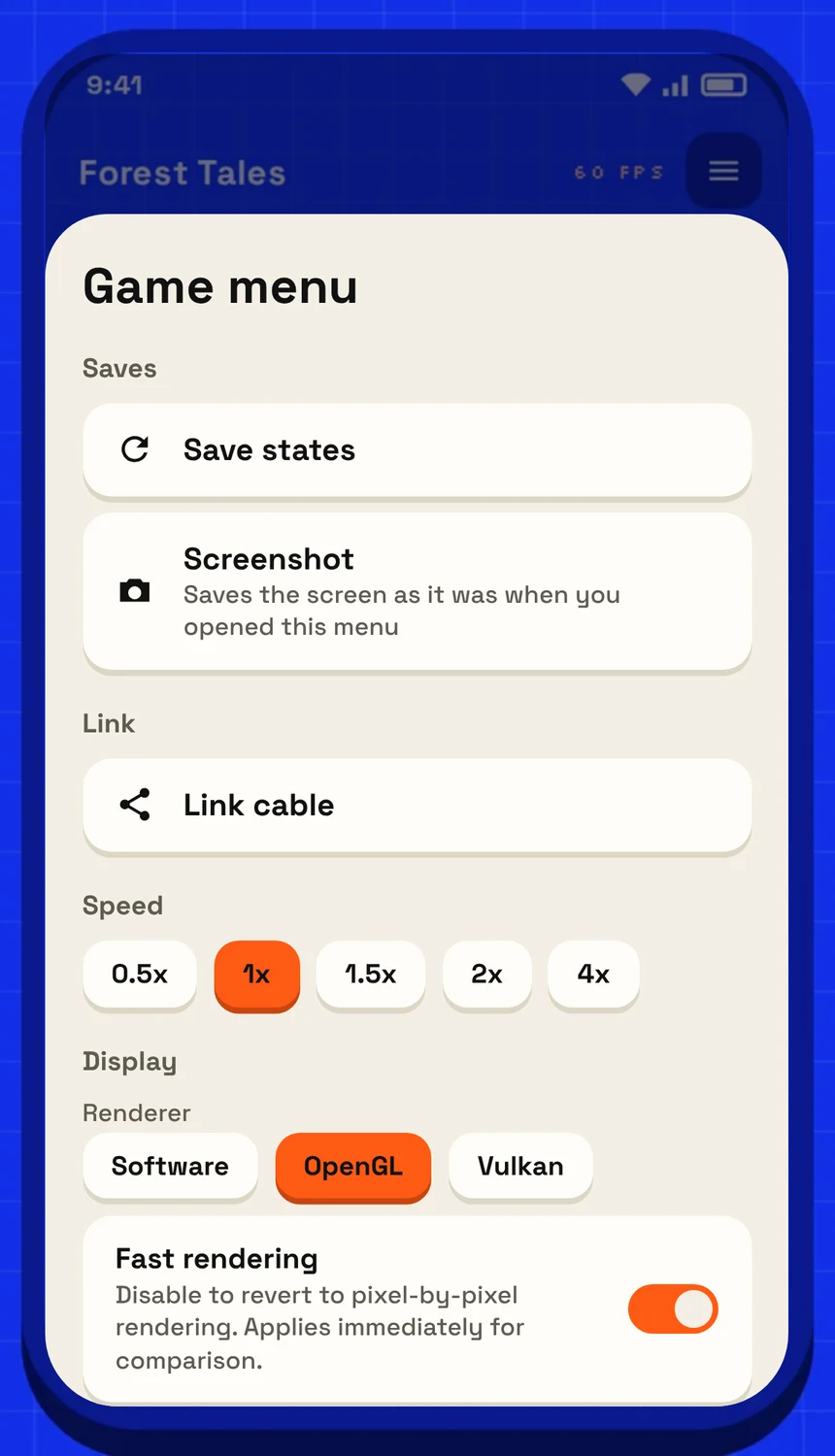
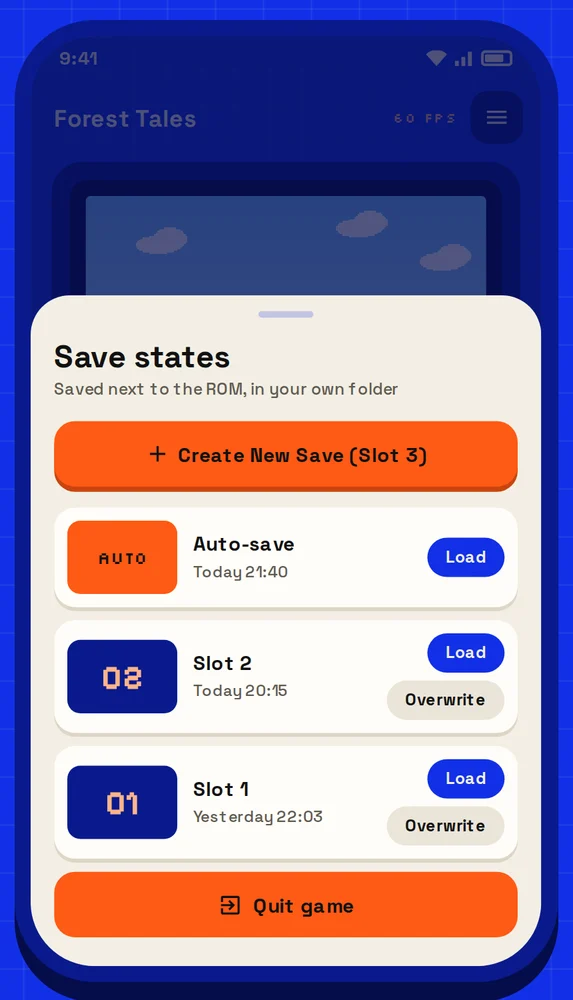
게임 메뉴를 열고 "상태 저장"에서 새로 저장, 불러오기, 불러오기 취소를 할 수 있습니다.
조작
- 화면 버튼: 세로일 때는 화면 아래, 가로일 때는 양쪽에 있습니다.
- 컨트롤러와 키보드: 연결하면 바로 작동합니다. 설정 › 게임패드와 키보드 버튼에서 다시 지정할 수 있고, GBA 버튼 하나에 키 여러 개를 지정할 수 있습니다.
- 화면 방향: 게임 메뉴에서 세로, 가로, 시스템 따르기를 전환합니다.
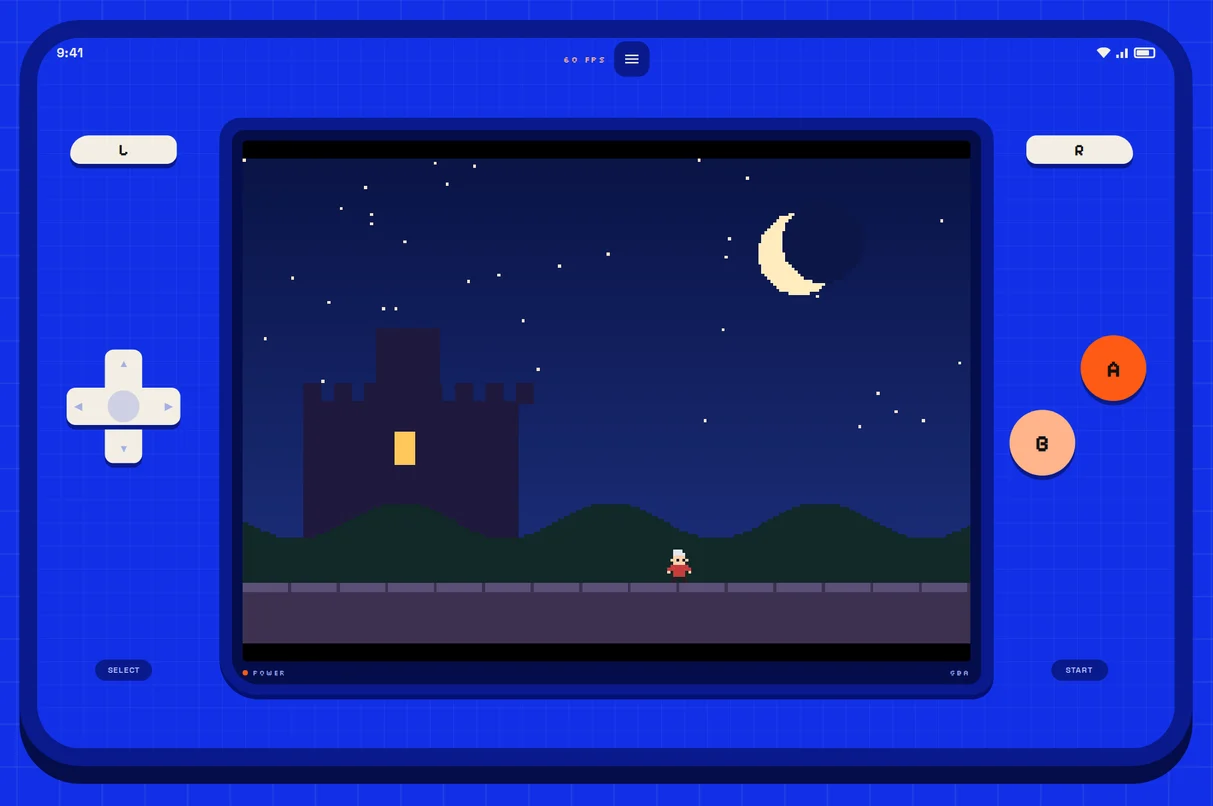
가로 화면에서는 버튼이 화면 양쪽으로 이동합니다.
BIOS(선택)
대체 BIOS가 내장되어 모든 게임이 실행됩니다. 공식 BIOS가 필요한 게임은 극히 일부이며, 부팅 애니메이션을 보고 싶을 수도 있습니다. 그럴 때는 설정 › GBA BIOS에서 직접 가진 16KB BIOS 파일을 가져오세요.